※本記事にはプロモーションが含まれます。
AIで作ったイラストや、古いスマホで撮った写真を、ブログのアイキャッチやSNSに使おうとして「拡大するとぼやける」「小さくて粗い」と困ったことはありませんか。今回は、小さな画像を大きくしても粗くならず、くっきり仕上げるためのAI高画質化の考え方と手順を、初心者の方にもわかりやすくまとめます。
- なぜ画像を拡大すると粗く見えてしまうのか、その理由
- AIで画像を拡大・高画質化するときの基本的な手順
- 仕上がりをワンランク上げる、ちょっとしたコツ
なぜ画像は拡大すると「粗く」なるのか
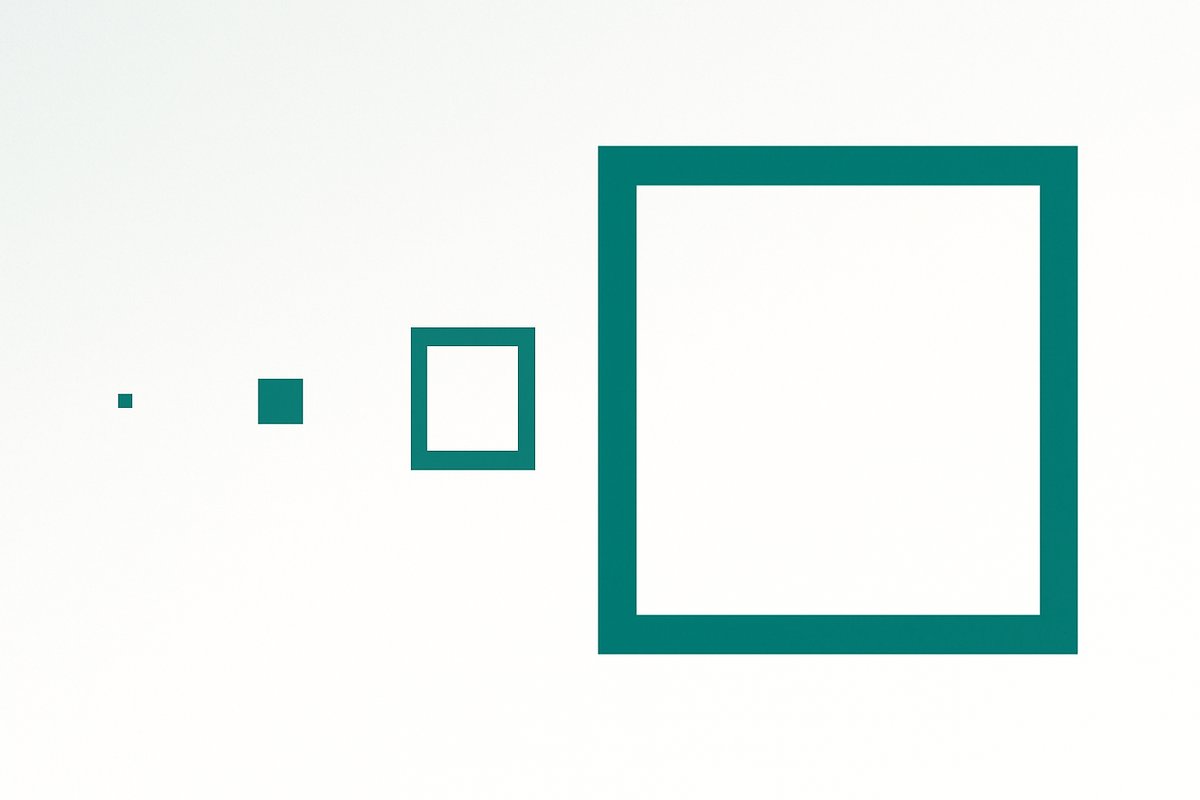
デジタル画像は、細かな点(ピクセル)の集まりでできています。小さい画像を単純に引き伸ばすと、一つひとつの点も一緒に大きくなり、輪郭がギザギザになったり、全体がぼやけたりします。これが「粗く見える」正体です。
たとえば、横400ピクセルのイラストを、横800ピクセルの枠に合わせて表示したとします。すると情報が足りず、水で薄めたような画像になってしまいます。足りない部分をどう補うかが、きれいに拡大するカギになります。
AIによる高画質化の基本ステップ
最近のAIは、画像の内容を推測して「足りない点」を補いながら拡大できます。人の手で描き足すのに近いイメージです。基本の流れは、次の3ステップです。
こうした処理を手軽に行えるツールのひとつが、画像高画質化AIツール「Aiarty Image Enhancer」です。画像を読み込んで拡大率を選ぶだけで、輪郭やディテールを補いながら拡大してくれるため、専門知識がなくても扱いやすいのが特長です。
仕上がりをワンランク上げるコツ
「AIイラストの表紙を4倍に拡大したら、髪の毛の線までくっきりして、印刷しても粗さが気にならなくなった」——こうした声が示すように、拡大と同時にノイズを抑える処理を入れると、仕上がりは大きく変わります。
ポイントは、拡大だけに頼らないことです。ノイズ除去やシャープ化を軽くかけると、輪郭が締まって「きれいに大きくなった」印象になります。ただし、かけすぎると不自然になるため、少しずつ調整するのがおすすめです。
また、用途に合わせてサイズを決めるのも大切です。ブログのアイキャッチなら横1200ピクセル前後、SNSのサムネイルならもう少し小さくても十分です。必要以上に大きくすると、ファイルが重くなり、表示が遅くなることもあります。
今回の要点を振り返ります。
- 画像が粗くなるのは、拡大で「足りない点」が生まれるから。
- AI高画質化なら、内容を推測して補いながら、きれいに拡大できる。
- 拡大率は用途に合わせ、ノイズ除去は控えめに調整するのがコツ。
実際にやってみて分かったこと
実際にAIで画像を拡大してみると、輪郭ははっきりする一方、元の画像が小さすぎる場合は不自然な模様が浮き出ることがあった。拡大は2倍程度までに留め、それ以上大きくしたい場合は元の画像自体を撮り直す方が結果がよいと分かった。
まずは手元の一枚を、試しに高画質化してみると、その効果を実感しやすいはずです。
あわせて読みたい
AIでの創作をもっと効率化したい方は、すぐに使えるプロンプトをまとめたnoteのプロンプト集もぜひのぞいてみてください。文章づくりから画像づくりまで、日々の創作のヒントになるはずです。


コメント