※本記事にはプロモーションが含まれます。
古いスマホで撮った写真や、昔スキャンした画像を使おうとして「ぼやけていて使えない」と感じたことはありませんか。ブログの挿絵や資料に載せたいのに、粗い画像だと見栄えがしません。実はこうした画像は、AIの力できれいに復元できる時代になりました。この記事では、初心者でもできる画像の高画質化の手順をやさしく解説します。
- 写真や画像が「ぼやける」原因
- AIで画像を復元・高画質化する基本の手順
- 仕上がりを自然にするためのコツ
なぜ古い写真やネット画像はぼやけて見えるのか
画像がぼやける理由は、大きく分けて三つあります。原因を知ると、対処の方向も見えてきます。
解像度が足りない。小さな画像を無理に拡大すると、輪郭がにじんで粗く見えます。
圧縮ノイズ。SNSや保存を繰り返した画像は、細部が崩れてザラつきます。
ピンボケや手ブレ。撮影時のブレは、あとから直すのが難しい種類のぼやけです。
これらは、人の手で直そうとすると大変な作業です。しかしAIは、大量の画像から「本来あるべき輪郭」を学習しています。そのため、失われた細部を推測して補うことができます。
AIで画像を復元・高画質化する基本ステップ
高画質化の流れは、とてもシンプルです。難しい設定は必要ありません。
元画像を読み込む。直したい写真やイラストをソフトに取り込みます。
目的に合うモードを選ぶ。写真・イラストなど、素材に合わせた処理を選びます。
拡大率を決めて書き出す。2倍や4倍などを指定し、あとは自動で仕上がります。
こうした処理をまとめて行える代表的なツールが、画像高画質化AIツール「Aiarty Image Enhancer」 です。ノイズ除去と拡大を一度に行えるため、初心者でも数クリックで写真をくっきりと復元できます。ブログの挿絵や資料づくりの下ごしらえに向いています。
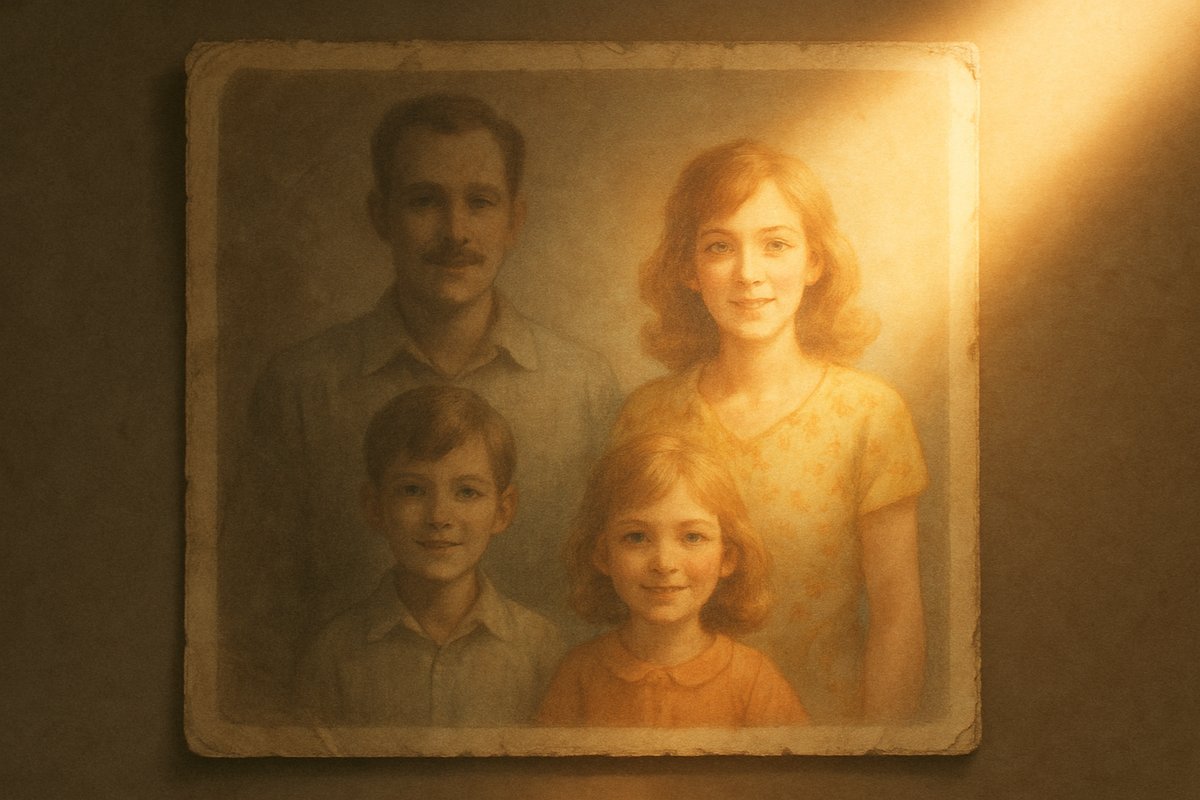
「古い家族写真をスキャンしたら粗かったが、高画質化したら表情まではっきりした」——こうした声は少なくありません。思い出の一枚を、もう一度きれいに残せます。
仕上がりを自然にするためのコツ
AIの補正は強力ですが、かけすぎると不自然になります。次の点を意識すると、自然な仕上がりに近づきます。
まず、拡大率は必要な分だけにとどめます。むやみに4倍以上にすると、細部が「作り物」っぽくなることがあります。次に、人物の顔は控えめな設定から試します。強い補正は、かえって表情を崩す場合があるためです。最後に、書き出し後は元画像と見比べます。やりすぎていないか確認する習慣が、失敗を防ぎます。
この記事の要点をおさらいします。
- ぼやけの原因は「解像度不足・ノイズ・ブレ」の三つ
- AIなら読み込み→モード選択→書き出しの3ステップで復元できる
- 拡大率は控えめにし、元画像と見比べると自然に仕上がる
眠っていた写真や画像も、AIを使えば作品づくりの素材として蘇ります。まずは手元の一枚で、高画質化を試してみてください。
あわせて読みたい
AIでの創作をもっと広げたい方は、実際に使えるプロンプトをまとめたプロンプト集(note)もご覧ください。物語づくりや文章作成のヒントが見つかります。


コメント